#apps

Apple kauft die Automation-App Workflow

Überraschender Schachzug von Apple. Ich bin selbst begeisterter und fleißiger Nutzer von Workflow1 und freue mich einerseits, dass sie auch bei Apple auf Gegenliebe stößt, weil das eine tiefere Integration ins Betriebssystem und mehr Commitment für iOS als ernsthafte Arbeitsplattform bedeuten könnte. Andererseits bedeutet eine derartige Übernahme über kurz oder lang eigentlich immer da Ende der Aufgrkauften – trotz solcher Aussagen:

The Workflow app will continue to be available on the App Store, and it’ll become a free download later today.

Wenn ihr Workflow noch nicht ausprobiert habt, ist jetzt jedenfalls die perfekte, kostenlose Gelegenheit dazu.

Update, etwas später: Im aktuellen App-Update streicht Apple bereits einige Integrationen, u.a. Pocket. Das ging schnell. 😕

Update, 08.05.2017: Heute ist das erste Update nach der Apple-Aquisition erschienen, das nicht nur die Pocket- und Chrome-Integrationen wieder­herstellt, sondern Workflow auch um neue Apple Music-Funktionalitäten erweitert. Ein gutes Zeichen.

  1. Sowohl dieser Partnerlink, als auch dieser Blogeintrag wurden unter Verwendung von Workflow erstellt. []

Snapdrop – AirDrop als Web App

Snapdrop is inspired by Apple’s AirDrop, but is a Progressive Web App built with Polymer and Web RTC.

Super nützlich, wenn man mehrere Plattformen nutzt. Ich kam neulich z.B. in die Verlegenheit einen Screenshot auf einem Android-Testgerät machen zu müssen, das weder über einen eingerichteten Email-Account, noch Social-Web-Integration verfügte. Auch der Zugriff per USB oder das Verschicken per Bluetooth war in der Mac/Android-Kombi nicht möglich ohne spezielle Samsung-Software zu installieren.

Genau für solche Anwendungsfällen, aber auch wenn man sich kurz untereinander etwas zuschicken will, ist Snapdrop ideal (und auch zuverlässiger als AirDrop). Bonuspunkte gibt’s außerdem, weil’s nur mit Web-Technologien umgesetzt ist.

Bei Alex‘ Homescreen-Post (ich finde anderer Leute Homescreens immer überaus interessant; muss ich hier auch mal wieder zeigen) habe ich neulich Desqueeze kennengelernt, eine iOS-App zum Resizing von (mehreren) Bild- und Videodateien. Dabei lässt sich auch das Dateiformat ändern, nur die Komprimierung könnte besser sein (was sich ja aber auch im Nachhinein lösen lässt).

Jedenfalls habe ich genau so eine App bisher schmerzlich vermisst. Da ich die Bilder hier z.B. nicht von WordPress verwalten lasse, kann ich sie mit Desqueeze nun auch unterwegs einfach verkleinern bevor ich sie per Transmit hier hochlade. D.h. endlich keine gigantischen Foto-Uploads mehr. Für ähnliche Anwendungsfälle – bspw. wenn mal mehrere Fotos per Mail rausmüssen – also nur zu empfehlen!

Post to WordPress with Workflow

Und wo wir gerade bei WordPress und spannenden Smartphone-Apps sind: Die hervorragende und für mich mittlerweile unverzichtbare iOS-Automator-App Workflow* wurde heute in einem Update um die Funktion auf WordPress-Seiten veröffentlichen zu können, erweitert. Und das erfreulicherweise mit allem drum und dran: Custom Fields, Post Formats, Featured Image, usw.

Da der offiziellen WordPress-App die Unterstützung sämtlicher Features seit jeher fehlt, kam die bisher maximal zum korrigieren für mich in Frage. Stattdessen nutzte ich die uralte Indie-App Poster, die allerdings nicht mehr weiterentwickelt wurde, nachdem Automattic sich Entwickler und App einverleibt hat (mittlerweile ist der Mann bei Apple). Dank des WordPress-Supports in Workflow bin ich nun aber sogar in der Lage aus meiner Lieblingsnotiz-App Drafts* heraus schnell und einfach Blogeinträge zu veröffentlichen, gänzlich ohne Copy/Paste-Overkill. Heureka!

Mein Drafts-Template aus dem Workflow dann die entsprechenden Variablen zieht, sieht dabei folgendermaßen aus (anstelle von Drafts ist aber auch jede andere Text-/Notiz-App denkbar, die sowas als Plain Text an Workflow übergeben kann):


Title
http://example.com/ (Link-Post only)

Paragraph #1.

Paragraph #2 and so on.

tag1, tag2, tag3

Hier findet ihr die dazugehörigen WordPress-Workflows, die ihr natürlich an euer Setup anpassen könnt/müsst:

Was dabei passiert ist recht einfach: Aus den einzelnen Zeilen werden Variablen (Zeile 1 = Titel, letzte Zeile = Tags, etc.), die dann an die WordPress-Funktion übergeben werden. Zudem werden diese vordefinierten Zeilen aus dem „Body“, dem eigentlichen Beitrag, entfernt. Anschließend müsst ihr bestätigten, dass ihr den Beitrag wirklich an euer WordPress schicken wollt und angeben, welchen Status dieser haben soll (Entwurf/veröffentlicht).

Zur Veranschaulichung hier noch der Link-Workflow in Bildform:

* App-Store-Partnerlinks. Support your local eay! ✌️

Create Reminders for Due – without Due

One of the all-time favorites on my homescreen is Due, a reminder app for iOS and Mac. In fact, I wrote a review of it back in 2011 and recommended it to everyone who’s looking for a simple, but efficient todo and reminder app. A few days ago Lin Junjie, the developer of Due, released the long-awaited 2.0 of my everyday companion with a new look and feel. I really like it and I’m pretty sure that I’ll keep on using Due for the next couple of years. But there’s one problem: My wife doesn’t use Due.

She’s a fan of Apple’s own Reminders app and that’s fine. Thanks to iOS‘ family sharing I can add tasks and reminders to a shared list and she receives them on her phone. The other way around doesn’t work so smoothly: I don’t like the official app at all and buried it in an abandoned folder on my last screen. Sure, she could install Due on her iPhone or Mac, too, but so I could use the Reminders app. Obviously, there must be a better way to deal with our task management. A way in which I could have some fun with a few exciting JavaScript libraries…

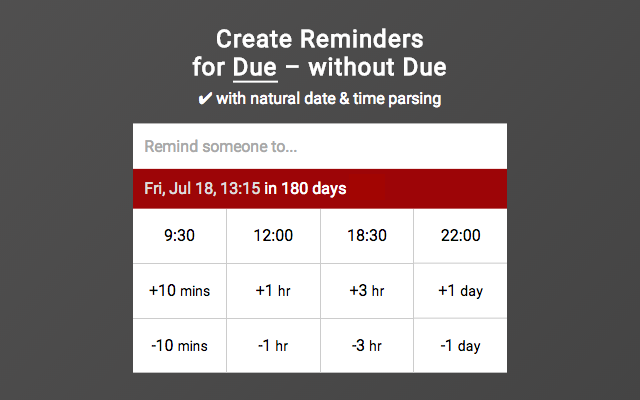
This resulted in this little web interface. It’s a simple way to create and share reminders for Due from the web. For this purpose, it will generate a custom URL, which could then be shared with someone else via Mail, WhatsApp and Threema (or Copy & Paste). When the recipient opens the URL, it takes him to Due, where it composes a new reminder with the chosen title and due date.

The web interface is based on Due’s UI and mimics it when creating reminders. Even natural date and time parsing is working just like in the app. Because the browser support of JavaScript’s own Date object is a mess, I’ve implemented the date calculations with Adam Shaw’s XDate. The natural date and time parsing is realized with Wanasit Tanakitrungruang’s Chrono. Right now date and time formats like February 16, Feb 16 or 2015-02-16 and 13 pm or 13:37 are supported.

This was a fun little finger exercise for me, but my wife is actually using it. So, mission accomplished! If you’re curious about the code, check it out on CodePen.

And if your loved ones use Due and you do not, please reconsider your life choices and get Due. Or give my little tool a try. 😉

WhatsApp führt Ende-zu-Ende-Verschlüsselung ein

Passend zum letzten, schon – sorry, sorry1 – fast zwei Wochen zurückliegenden Blogeintrag kam heute diese überraschende Nachricht. Demnach setzt WhatsApp nun in der Android-App auf die TextSecure-Technik von Open Whisper Systems, die in der EFF-Scoring-Card die volle Punktzahl erreicht. Natürlich gibt’s noch ein paar altbekannte Haken (Medien werden z.B. noch nicht verschlüsselt), aber das ist ein großer und wichtiger Schritt in die richtige Richtung. Ich freue mich jetzt schon auf die iOS-Integration, kann ich so doch auch endlich ohne mit ein bisschen weniger Unbehagen mit meinen Android-Freunden kommunizieren.

  1. Ich habe derzeit viel um die Ohren. Unter anderem arbeite ich an einem neuen, noch geheimen Projekt, das schon bald das Licht der digitalen Welt erblicken soll und bei der hiesigen Leserschaft sicherlich für Freude sorgen wird. Ihr dürft gespannt sein! []

Meine Mac Essentials

Vor ein paar Wochen hat sich ein Freund seinen ersten Mac gekauft und mich um App-Empfehlungen gebeten. Da ich bereits seit fast einem Jahrzehnt auf die Maschinen aus Cupertino setze, passiert das relativ regelmäßig. Eine Bitte der ich dann auch immer gerne nachkomme, habe ich in den letzten Jahren doch keine Kosten und Mühen gescheut und im Netz und später im App Store nach den besten der besten Apps gefahndet.

Damit ich ab sofort immer einen Beitrag zur Hand habe, auf den ich frische Macheads verweisen kann und weil das sicherlich auch für den ein oder anderen Leser interessant ist, möchte ich euch im folgenden meine absolut unverzichtbaren Apps und Utilities für OS X, meine Mac Essentials, vorstellen.1

Utilities

Fangen wir zunächst mit den Dienstprogrammen an, die ständig im Hintergrund laufen und meinen Mac erst zu meinem Mac machen:

Dropbox · Den Anfang muss natürlich Dropbox machen, denn ohne die synchronisierte Cloud läuft bei mir nichts.2 In der Dropbox liegen auch die Einstellungen für einige der nachfolgenden Programme, so dass es erst richtig losgehen kann, wenn diese da sind. [Webseite]

TextExpander · Mit dem Snippet-Manager TextExpander ist es systemweit möglich Textbausteine durch beliebige Abkürzungen hinzuzufügen. Aus ;sehr wird bei mir z.B. „Sehr geehrte Damen und Herren“, ;sig erweitert sich zu meiner Email-Signatur und mit vvv wird der Inhalt meines Clipboards eingefügt (was vor allem auf iOS super ist). [Webseite]

Alfred 2 · Mein Application Launcher of Choice. Laut interner Statistik seit März 2013 rund 12.000 Mal aufgerufen, u.a. um diverse Webseiten zu durchsuchen, Dateien auf meinem Mac zu öffnen und iMessages zu verschicken. [Webseite]

Hazel · Ein mächtiges Tool, das die Dateiorganisation des Macs nach verschiedenen, selbst festgelegten Regeln automatisiert. Ich lasse damit z.B. Videodateien, die ich per Tag als gesehen markiert habe, automatisch auf eine externe Festplatte verfrachten oder meine Dropbox Kamera-Uploads wie von Zauberhand in Jahres- und Monatsordner einordnen. [Webseite]

Moom · Ein Fenster-Manger, der Programmfenster per Shortcut oder nach Monitorwechsel in vorgefertigte Größen und Ecken verschiebt. [Webseite, Mac App Store]

Caffeine · Verhindert den Ruhemodus des Mac für einen bestimmten Zeitraum. [Mac App Store]

Bartender · Da über kurz oder lang zahlreiche Menubar-Einträge bei mir anfallen, ist auch dieses kleine Helferlein essentiell, versteckt es ausgewählte Icons doch ganz oder einfach hinter einem Button, der nach einem Klick eine weitere, kleine Menubar offenbart. Die Icons von Dropbox, TextExpander, Alfred oder auch Time Machine muss ich nämlich nicht ständig im Blick haben. [Webseite]

SteerMouse · Obwohl ein Magic Trackpad auf meinem Schreibtisch liegt, bin ich einer dieser Ewiggestrigen, der klassische Mäuse präferiert. Um die optimal nutzen zu können ohne auf die hingerotzten Treiber ihrer Hersteller zurückgreifen zu müssen, setze ich seit Tiger-Zeiten auf SteerMouse, das Mausfunktionen auch nach Programmen zuordnen lässt. [Webseite]

Social

Hauptsächlich läuft meine Kommunkation im Browser ab, bei Twitter setze ich aber vorwiegend auf einen dieser beiden Clients:

YoruFukurou · Ein kleiner, feiner Twitter-Client für den Mac, leicht individualisierbar und lässt sich wunderbar per Tastatur steuern. [Mac App Store]

TweetDeck · Bei Events, die ich am Mac und per Twitter verfolge, greife ich zudem noch auf TweetDeck zurück, das einem zahlreiche Timelines gleichzeitig präsentiert. [Mac App Store]

Entertainment

Bei der ganzen Arbeit darf das Vergnüngen natürlich nicht zu kurz kommen (auch wenn Unterhaltungssoftware in dieser Auflistung massiv unterrepräsentiert ist):

VLC · Wie unter Windows der Media Player der Wahl. [Webseite]

Beamer · Habe ich hier bereits ausführlich vorgestellt und als die für mich beste Apple-TV-Streaming-Lösung ausgemacht: Einfach eine Videodatei reinziehen und sie wird kurz darauf auf dem Apple TV abgespielt. [Webseite]

ReadKit · Ich speichere viel zu viel und vor allem viel mehr als ich lesen kann in Pocket. Wenn ich meine Leseliste am Mac durchstöbere, dann mit ReadKit, das zudem die Erstellung hilfreicher Filter ermöglicht. [Webseite, Mac App Store]

calibre · Der eBook-Manager schlechthin, der eure obskuren, DRM-verseuchten Formate in leserliche Wasauchimmer-Dateien konvertiert. [Webseite]

Planung

Um meine Aufgaben und Termine zu erfassen, greife ich auf diese Apps zurück:

Fantastical · Wie unter iOS meine Kalender-App. Anstatt zu warten bis iCal gestartet ist, kann ich per Tastenkombination schnellstmöglich Termine eintragen. [Webseite, Mac App Store]

Due · Ohne Dues penetrante Erinnungen wäre ich gänzlich aufgeschmissen. Eine meiner liebsten und wichtigsten iOS-Apps, auf die ich hier bereits ein Loblied gesungen habe. [Webseite, Mac App Store]

WorkFlowy · Ein Web-basierter Outliner, der sich für mich im letzten Jahr als außerordentlich nützlich erwiesen hat. Ist zwar keine native Mac-App, sondern eine Chrome-App, darf hier aber nicht fehlen. [Webseite]

Office

Die Produktkategorie, die dafür verantwortlich ist, dass die Welt noch nicht von iPads beherrscht wird:

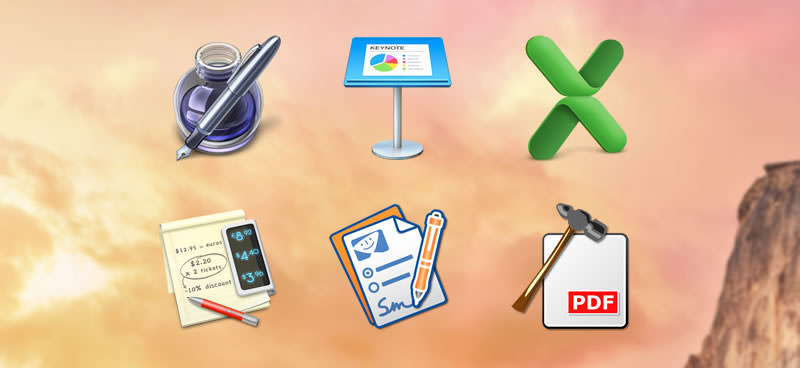
Pages 4 · Ich kann der aktuellen, fünften Version von Pages rein gar nichts abgewinnen, hat Apple hier doch für mich elementar wichtige Features einfach rausgenommen. Pages 4 ist für mich nach wie vor der beste Word-Processor und sollte OS X den irgendwann nicht mehr unterstützen, bleibe ich3 auf meinem alten Gerät sitzen. [kann bei Amazon auf CD-ROM (!) gekauft werden]

Keynote · Apples bessere PowerPoint-Alternative. Es soll sogar Leute geben, die darin ihre Designs skizzieren. [Mac App Store]

Excel · Wo Apples ehemals als iWorks betitelte Office-Suite dem gefürchteten Marktführer von Microsoft meilenweit hinterherhinkt ist die Tabellenkalkulation. Numbers ist nicht mehr als eine schicke Demoversion von Excel, daher bleibe ich beim Original. [Webseite]

Soulver · Trotzdem muss Excel nicht für jede kleine Kalkulation gestartet werden, den Soulver, auf das ich auch unter iOS setze, ist eine Art textbasierter Rechner, der für den normalen Hausgebrauch meistens vollkommen ausreichend ist. [Webseite, Mac App Store]

PDFpenPro · Sobald PDFs bearbeitet und kommentiert werden sollen, kommt man eigentlich nicht mehr an PDFpen vorbei. Meistens reicht dabei die Standard-Version, ich habe mir dennoch die Pro-Version gegönnt, weil die irgendein Feature mehr hat, das ich ab und zu mal brauche. [Webseite, Mac App Store]

PDF Toolkit · Für die einfacheren PDF-Arbeitsschritte (PDFs zusammenführen, trennen, optimieren) greife ich zudem immer auf PDF Toolkit zurück. [Mac App Store]

Security

Wir dürfen es Freund und Feind nicht zu leicht machen:

1Password · Seit Jahren mein Passwort-Manager der Wahl, den ich dank iOS-Version immer mit dabei habe. Die wirklich wichtigen Sachen speichere ich allerdings nicht hier oder sonstwo ab, die finden sich ausschließlich in meinem Schädel. [Webseite, Mac App Store]

LittleSnitch · Eine umgekehrte Firewall, die nicht den Datenstrom auf euren Mac kontrolliert, sondern alles, was ihn verlassen will. Oftmals interessant, wer da alles nach Hause telefonieren will und so lässt sich das direkt einschränken. [Webseite]

ClamXav · Ein kostenloser, bisher *auf Holz klopf* für mich immer ausreichender Virenscanner. [Webseite, Mac App Store]

Backup

Mein halbes Leben findet in Digitalien statt oder wird dort festgehalten, weshalb es das zu bewahren gilt:

SuperDuper! · Super einfach zu bedienendes Backup-Tool, das Kopien ganzer Festplatten anlegt. Ein echter Klassiker unter den Mac-Apps und ebenfalls seit Jahren unverzichtbar. [Webseite]

CrashPlan · Cloud-Backup das mich ungefähr nen Fuffi im Jahr kostet, was der Preis dafür ist, dass ich im Fall der Fälle trotzdem ruhig schlafen kann. [Webseite]

DaisyDisk · DaisyDisk ist eigentlich kein Backup-Programm, sondern zeigt ausschließlich, wo auf der Festplatte wieviel Speicherplatz verbraucht wird. Das ist aber ungemein nützlich, um dann bestimmte Dateien ins externe Exil zu schicken. [Webseite, Mac App Store]

Entwicklung

Neben den obligatorischen Adobe-Produkten verwende ich zum Brötchen verdienen und für private Projekte diese ausgefuchsten Apps:

Sublime Text · Mein favorisierter Texteditor. Nicht wirklich nutzerfreundlich, dafür aber highly customizable. [Webseite]

Transmit · Panics FTP-Programm, das womöglich das beste FTP-Programm out there ist. Neuerdings auch als iOS-Version erhältlich und hier wie da oft auch als mein Dateimanager im Einsatz. [Webseite, Mac App Store]

CodeKit · Schweizer Taschenmesser für Webentwickler. [Webseite]

Sequel Pro · Mein Lieblings-GUI for all things MySQL, wenn es sowas gibt. [Webseite]

xScope · Nützliche Toolbox für jeden Pixelschubser, um z.B. systemweit Größen auf dem Bildschirm zu messen. [Webseite, Mac App Store]

Tipps

Nach der Installation obiger Apps wende ich noch diese kleinen Kniffe an, damit ich den Mac möglichst effektiv nutzen kann:

Sobald sich mein Setup großartig ändert, werde ich diesen Beitrag aktualisieren. Wenn ihr Fragen habt oder meint, dass ich eine mein Leben verbessernde App bisher nicht könne, schreibt sie gerne in die Kommentare.

  1. Disclaimer: Bei den Links zum App Store handelt es sich um Partnerlinks, durch die ich eine kleine Provision bekomme, ohne dass euch dadurch Mehrkosten entstehen. Kleinvieh und so. []
  2. Auch wenn Edward Snowden massiv davon abrät. Der Trick ist halt die wirklich wichtigen Dinge nicht in der fremden Cloud und vor allem nicht unverschlüsselt zu speichern. []
  3. Zusätzlich. []

Inbox by Google

Seitdem ich meine ausufernde Suche nach der perfekten Todo-App abschließen konnte und der Markt für meine Ersatzdroge Twitter-Clients über Nacht leergefegt wurde, habe ich mich die letzten Wochen, Monate und Tage aufgemacht, um mein Lieblings-Email-Programm zu finden. Dispatch, Boxer, Gmail oder schlicht die Standard-Mail-App auf iOS? Apple Mail, Mailbox pder MailMate auf dem Mac? Dann doch zurück zu Sparrow und seit heute Airmail 2.

Google will dabei nicht weiter nur die Infrastruktur bereitstellen und hat heute mit der neuen Web-, Android- und iOS-Oberfläche „Inbox“ die konsequente Weiterentwicklung von Gmail vorgestellt. „This feels like the future of email“ urteilt The Verge bereits. Ich bin gespannt, erwarte aber nicht allzu viel, hat dieses „Email als Todo-Liste“-Prinzip für mich schon nicht bei Mailbox funktioniert.

Zur Not habe ich weiterhin meine Exit-Strategie in der Hinterhand.